DICA
Como usar o mesmo mouse e teclado em 2 computadores (Barrier)
Tutorial passo a passo pra controlar 2 PCs com 1 mouse e 1 teclado via Barrier. Configuração server/client, liberação da porta 24800 no firewall, teste com ping e troubleshooting com SSL e antivírus.
- Produtividade
- Dev
Ter 2 monitores é bom. Ter 2 computadores na mesma mesa é melhor — mas alternar mouse e teclado entre eles é chato. O Barrier resolve isso: você usa o mesmo mouse e teclado em ambos, basta mover o cursor até a borda da tela.
Funciona em rede local
Os dois computadores precisam estar conectados na MESMA rede Wi-Fi ou Ethernet. Funciona Windows ↔ macOS, Windows ↔ Windows, Linux ↔ Mac. Inclusive copia/cola entre eles com Ctrl + C / Cmd + V.
Setup em 6 passos
- 1
Baixe e instale o Barrier nos 2 computadores
Link oficial:
sourceforge.net/projects/barrier.mirror
Baixe o instalador da sua plataforma (Windows, macOS ou Linux) e instale nos 2 computadores. É grátis e open source.
- 2
No computador principal, marque Server e copie o IP
Esse vai ser o computador que tem o mouse e teclado físicos conectados. Abra o Barrier e marque a opção Server (share this computer's mouse and keyboard).
Anote o endereço IP que aparece (no exemplo abaixo,
192.168.3.23).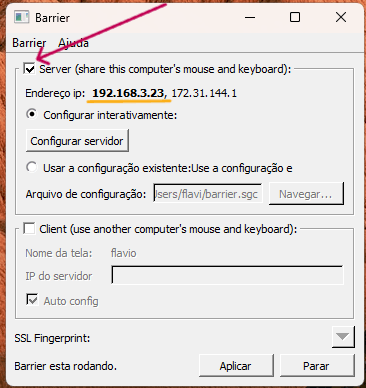
- 3
No segundo computador, marque Client e cole o IP
Abra o Barrier no outro computador. Marque a opção Client (use another computer's mouse and keyboard) e cole no campo IP do servidor o endereço que você anotou.
Repare também no campo Nome da tela (no exemplo:
macbook-pro). Você vai precisar dele no passo 5.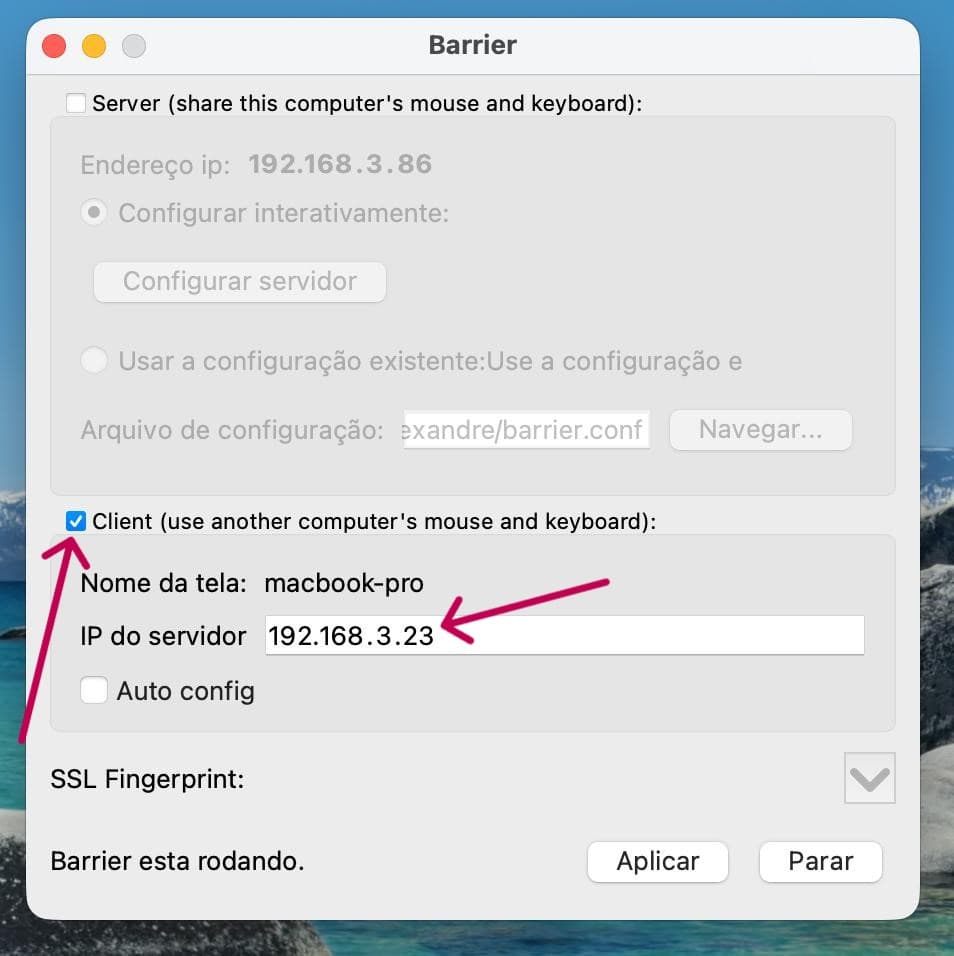
- 4
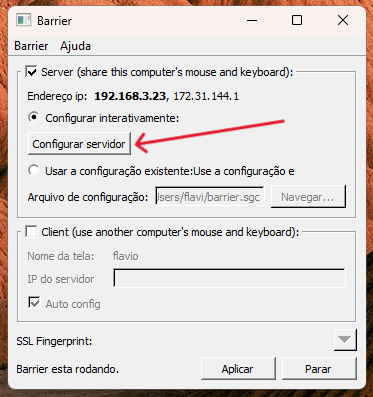
Volte no computador principal e clique em Configurar servidor
De volta no servidor, clique no botão Configurar servidor. Vai abrir uma janela com um grid onde você posiciona os computadores.
- 5
Arraste o ícone do segundo computador pra posição correta
No canto superior direito tem um ícone genérico de monitor. Arraste ele pra posição onde o segundo monitor está fisicamente em relação ao principal (esquerda, direita, em cima, embaixo).
No exemplo abaixo, o macbook-pro foi posicionado à esquerda do
flavio(computador principal). Quando o mouse atinge a borda esquerda da tela principal, ele passa pro macbook-pro.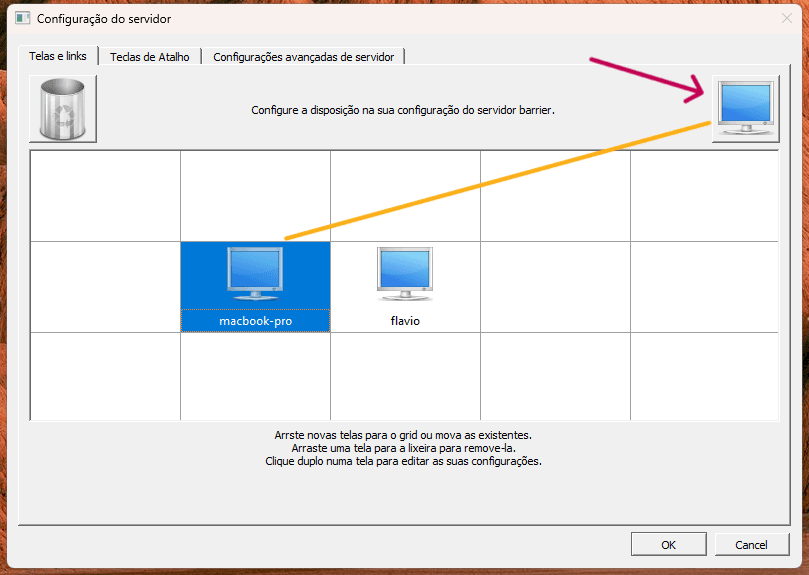
- 6
Renomeie a tela do cliente
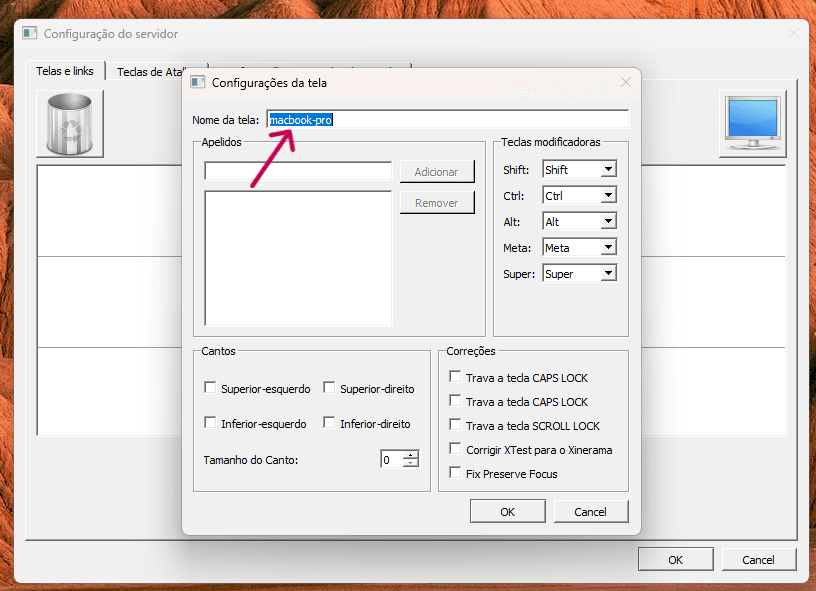
Dê duplo clique no ícone que você acabou de arrastar. Vai abrir a janela Configurações da tela.
No campo Nome da tela, coloque exatamente o mesmo nome que aparece no Barrier do segundo computador (no exemplo:
macbook-pro). Sem isso, o servidor não reconhece o cliente.Clique em OK nas duas janelas pra salvar.
- 7
Aplique e clique em Iniciar nos 2 computadores
No servidor: clica em Aplicar e depois Iniciar.
No cliente: clica em Aplicar e depois Iniciar.
Mova o mouse até a borda do lado onde você posicionou o segundo computador — ele passa automaticamente.
Funcionou? Aproveita o copy/paste entre máquinas
Texto copiado num computador (Ctrl + C / Cmd + C) cola no outro (Ctrl + V / Cmd + V) automaticamente. Funciona até pra mover URL do Chrome do Windows pro Safari do Mac em segundos.
Não funcionou? Troubleshooting
99% dos problemas caem em 1 destas 5 causas. Tenta na ordem.
1. Desativar SSL (resolve a maioria dos casos)
Quando os dois computadores não conseguem fazer handshake, geralmente é SSL. Desativa nos dois e tenta de novo.
Menu Barrier → Change Settings:
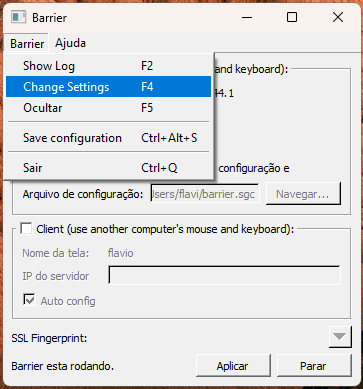
Desmarque "Enable SSL":
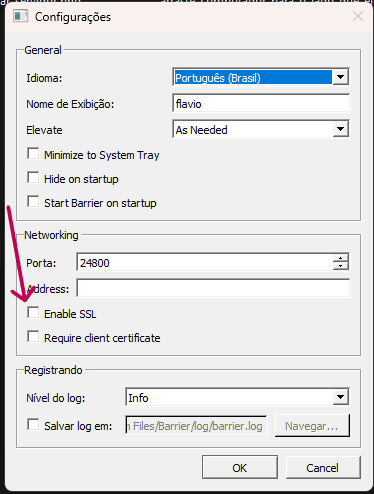
Clique em OK, feche o Barrier e abra de novo nos 2 computadores. Inicia novamente.
2. Liberar a porta 24800 no Firewall
O Barrier usa a porta 24800/TCP pra comunicar. Se o firewall bloqueia, nada funciona.
No Windows:
1. Pressione Win + R
2. Digite: wf.msc
3. Clique em "Regras de Entrada" no painel da esquerda
4. Clique em "Nova Regra..." no painel da direita
5. Selecione: Porta
6. Escolha: TCP
7. Porta específica: 24800
8. Marque: Permitir conexão
9. Marque os 3: Domínio, Privado e Público
10. Nome: Barrier TCP 24800
11. Finalize

Repita TUDO em "Regras de Saída".
No macOS:
- Abra Ajustes do Sistema → Rede → Firewall → Opções
- Localize Barrier na lista
- Defina como Permitir conexões recebidas
Se o Barrier não aparecer na lista, clica em +, adiciona o app e marca Permitir conexões recebidas.
3. Teste a conexão com ping
Antes de continuar mexendo em config, confirma que os 2 computadores se enxergam na rede.
No computador cliente:
ping 192.168.3.23Troca 192.168.3.23 pelo IP do seu servidor. Se a resposta vier (64 bytes from ...), os 2 estão na mesma rede e o problema é só firewall ou SSL. Se não vier resposta, eles não estão se enxergando — vai pro próximo item.
4. Confirma que os 2 estão na mesma rede
Os 2 computadores precisam estar conectados na MESMA rede local. Você consegue ver isso comparando os IPs:
| Status | Exemplo |
|---|---|
| ✅ Mesma rede | PC: 192.168.3.23 · Mac: 192.168.3.50 |
| ❌ Redes diferentes | PC: 192.168.3.23 · Mac: 192.168.0.50 |
Os 3 primeiros números (192.168.X) precisam ser iguais. Se um está em 192.168.0.x e outro em 192.168.3.x, eles estão em redes diferentes e o Barrier não vai funcionar — provavelmente um conectou na rede de visitante do Wi-Fi ou em outro roteador.
5. Antivírus bloqueando (Avast, AVG, McAfee...)
Alguns antivírus bloqueiam o Barrier mesmo com o firewall liberado.
Caso real que peguei
Meu primeiro setup quebrou por causa do Avast. Firewall liberado, SSL desativado, mesma rede confirmada — e mesmo assim não conectava. Era o antivírus bloqueando silenciosamente.
Pra testar:
- Desative temporariamente o antivírus
- Testa se o Barrier conecta
- Se conectar, é o antivírus — adicione o Barrier à lista de exceções do antivírus
- Reative o antivírus normalmente
Adicionar exceção é sempre melhor que deixar desativado.
Fechamento
Setup leva 10-15 minutos da primeira vez. Depois de configurado, você nunca mais alterna mouse fisicamente entre os 2 computadores — economiza um monte de mexida boba no dia a dia.
Se travou em algum passo ou aparece erro diferente desses 5, comenta BARRIER no meu Instagram que eu te ajudo a destravar.
Curtiu a dica?
Posto bastidores e mais comandos como esse no Instagram. Se for sobre o seu negócio, chama direto no WhatsApp.